
3 ステップで使えます
-
1
素材を選ぶ
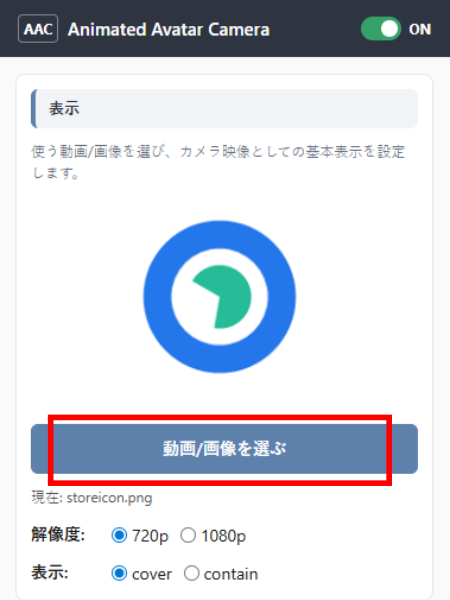
拡張機能のポップアップから、動画 / GIF / 画像を選びます。
-
2
ovice でカメラを選ぶ
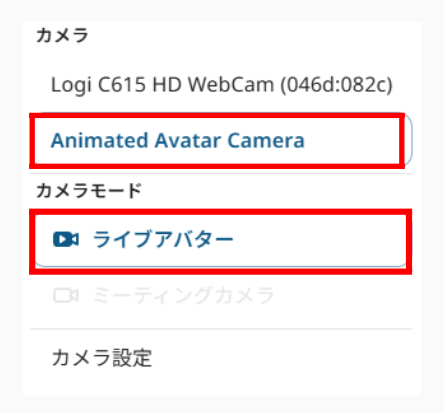
ovice のカメラ設定で「Animated Avatar Camera」を選びます。
-
3
ライブアバターを ON
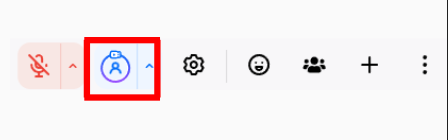
カメラモードをライブアバターにすると、選んだ素材が表示されます。
更新情報
-
UI調整として、ポップアップ画面の支援ボタンを削除し、 普段使いの画面をすっきりさせました。
-
一般公開に向けて、非公式ツールであること、利用時の責任、 免責に関する案内をサイト・ヘルプ・プライバシーポリシーに追加しました。
-
破損した素材データや環境差による読み込み失敗に備えて、 ファイル検証・GIFデータ補正・設定値の安全化を強化しました。
-
公式サイトを pigment-works.com のサブドメインに移行しました。
-
公式トップページとオンラインヘルプを公開しました。
-
Chrome Web Store で公開しました。 「使い方」ボタンと応援アイコンの表示を改善しました。
注意事項
- この拡張機能はPC版 Chrome 向けです。 スマホ版 ovice やスマホブラウザでは使用できません。
- 選んだファイルはブラウザ内に保存されます。 素材ファイルを外部サーバーへ送信することはありません。
- ライブアバターの揺れは ovice 側の機能によるため、 完全に軽減できない場合があります。
- 本拡張機能は oVice株式会社 / oVice, Inc. が提供、承認、保証、提携する 公式製品ではありません。利用者は、ご自身の責任で本拡張機能を利用し、 所属組織のルール、ovice の利用規約、使用する素材の権利を確認してください。
- 法令上許される範囲で、開発者は本拡張機能の利用または利用不能により生じた PC・ブラウザ・ovice利用環境・データ等の不具合や損害について責任を負いません。