使う前に確認してください
- この拡張機能はPC版 Chrome 向けです。 スマホ版 ovice やスマホブラウザでは使用できません。
- 選んだファイルはブラウザ内に保存されます。 拡張機能が素材ファイルを外部サーバーへ送信することはありません。
- ovice 内では、焚火機能で他のユーザーとつながっている時のみ 動いているように見えます。 通常のマップ表示では、環境や ovice 側の表示状態によって 動きが確認できない場合があります。
- 本拡張機能は oVice株式会社 / oVice, Inc. が提供、承認、保証、提携する 公式製品ではありません。利用者は、ご自身の責任で本拡張機能を利用し、 所属組織のルール、ovice の利用規約、使用する素材の権利を確認してください。
- 法令上許される範囲で、開発者は本拡張機能の利用または利用不能により生じた PC・ブラウザ・ovice利用環境・データ等の不具合や損害について責任を負いません。
設定手順
-
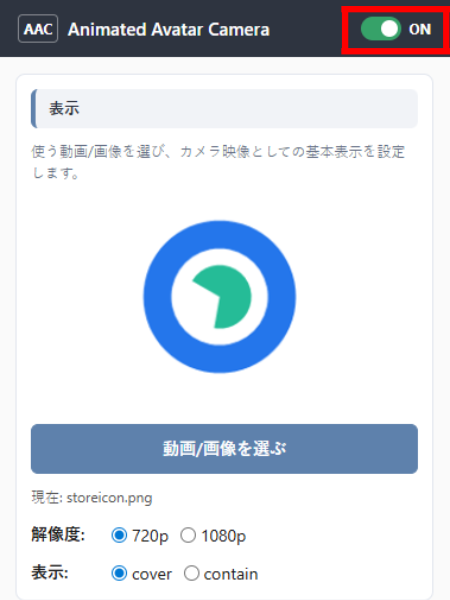
拡張機能を ON にする Chrome 右上の拡張機能から Animated Avatar Camera を開き、 右上のスイッチが ON になっていることを確認します。
-
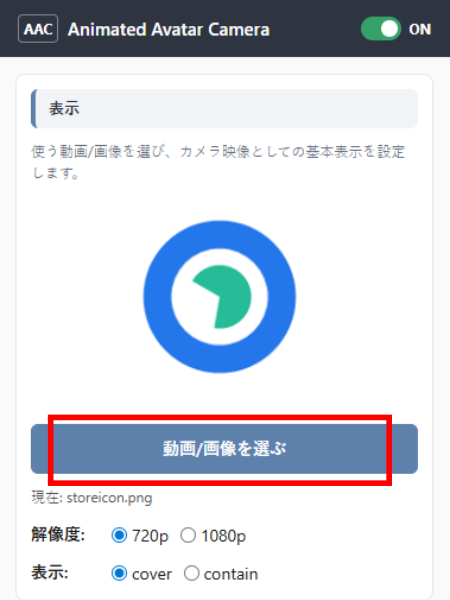
動画 / GIF / 画像を選ぶ 中央の「動画/画像を選ぶ」ボタンから、ovice に表示したい素材を選びます。 50MB までの動画、GIF、画像を使えます。
- ovice を開き直す ovice は必ず PC 版 Chrome で開いてください。 すでに ovice を開いていた場合は、ページを再読み込みします。 拡張機能はページ読み込み時にカメラを追加します。
-
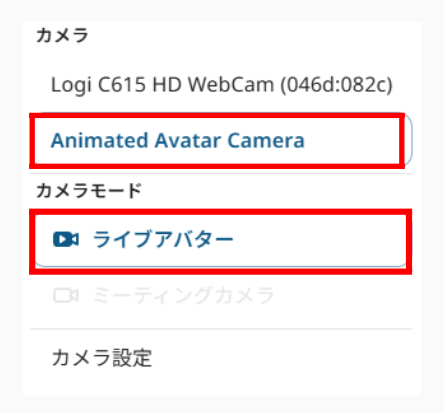
ovice のカメラ設定で選ぶ ovice のカメラ設定を開き、以下のように設定します。
- カメラ → Animated Avatar Camera
- カメラモード → ライブアバター
-
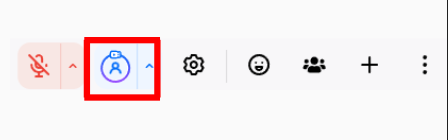
ライブアバターを ON にする 設定後、画面下部のライブアバターアイコンを ON にします。
拡張機能のおすすめ設定
通常は 720p で十分です。重い場合も 720p のままがおすすめです。
アイコン枠いっぱいに見せたい時は cover、 全体を切らずに見せたい時は contain を選びます。
揺れが気になる時は小さめにします。 まず 420px を試して、見え方に合わせて上げてください。
顔やキャラクターがアイコン枠からずれる時に使います。 右左、上下の見える範囲を調整できます。
ovice 側の鏡表示で左右が逆に見える時だけ ON にします。 正常に見えている場合は OFF で OK です。
ライブアバターの揺れについて
ライブアバターで映像が少し拡大縮小したり、ゆらゆら動いたりすることがあります。 これは ovice 側のライブアバター機能による自動追従で、 拡張機能側から完全には止められません。 以下の調整をしても軽減できない可能性があります。
- まずポップアップの追従を抑えるを押します。
- まだ気になる場合は、サイズを 300〜500px 程度に下げます。
- それでも残る場合は、詳細設定で追従対策ブラーを少しずつ上げます。
- 完全に止めたい場合は、ovice 側でミーティングカメラを使います。
うまく表示されない時
カメラ一覧に Animated Avatar Camera が出ない
ovice を再読み込みしてください。拡張機能をインストールまたは更新した直後は、 すでに開いている ovice タブに反映されないことがあります。
選んだ素材が反映されない
拡張機能のポップアップでプレビューに表示されているか確認してください。 その後、ovice 側で別のカメラを一度選び、もう一度 Animated Avatar Camera を選び直します。
ライブアバターがゆらゆら動く
ovice 側のライブアバター機能が映像を自動追従するために起きることがあります。 拡張機能の「追従を抑える」を押すか、サイズを小さめにしてください。
音声が出ない
この拡張機能は映像だけを作ります。音声は ovice のマイク設定で、 普段使っているマイクを選んでください。